Nachrichten-BaukastenPremium
Discord Embed Builder: Nachrichten als Bot senden und bearbeiten
Schreib eine Nachricht einmal, sieh sie genau so, wie Discord sie zeigt, und schick sie als Bot. Änderst du sie später, ändert sich die Nachricht in Discord mit.
Vorabzugang: bis 6. Dezember 2026 nur mit Premium, danach kostenlos für alle Server, mit den Free-Limits.
So sieht es in Discord aus
Schreib Regeln, Ankündigungen und Infos mit Embeds, Bildern und Link-Buttons, schick sie als Bot und bearbeite sie jederzeit.
📜 Serverregeln
1. Sei respektvoll
Keine Beleidigungen, keine Belästigung, kein Hass. Streite über Ideen, nicht über Menschen.
2. Kein Spam
Kein Fluten, keine ungefragte Werbung, keine Massen-Erwähnungen.
3. Richtiger Kanal, richtiges Thema
Bleib in jedem Kanal beim Thema. Frag das Team, wenn du nicht weißt, wohin etwas gehört.
4. Halte Discords Regeln ein
Die Nutzungsbedingungen und Community-Richtlinien von Discord gelten auch hier.
Wer eine Regel bricht, kann verwarnt, stummgeschaltet oder gebannt werden.
Nachrichten-Baukasten in 30 Sekunden
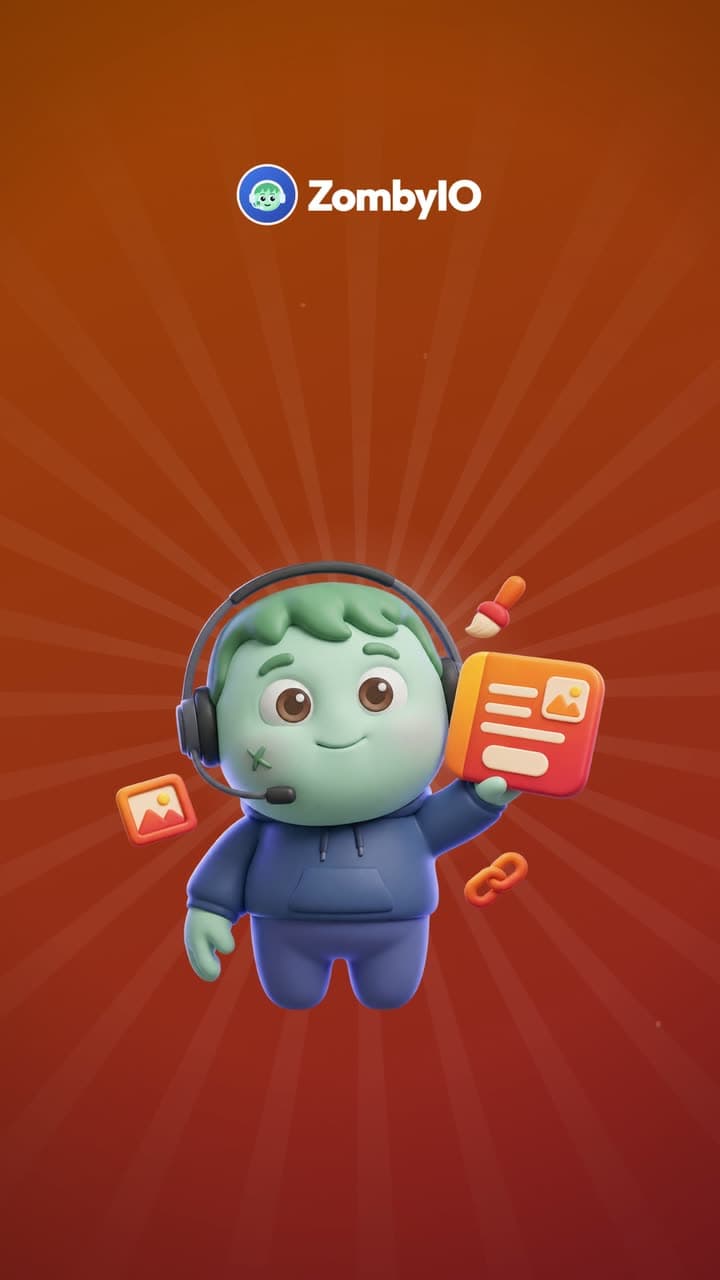
Was es auf deinem Server macht, gezeigt in Discord. Gesprochen auf Englisch, mit deutschen Untertiteln, und jede Szene steht auch als Text da.
Das Video als Text
Jeder Schritt beschreibt zuerst das Bild und gibt dann auf Deutsch wieder, was die Stimme sagt.
Der ganze Satz steht schon im ersten Bild, in großen weißen Wörtern unter dem ZombyIO-Logo, „Tippfehler.“ in Orange. Darüber, in #rules auf Night Owls, trägt der Post „Willkommen bei Night Owls!“ von ZombyIO eine Karte mit dem Titel „📜 Serverreglen“, „Serverreglen“ rot unterstrichen. Ein Menü mit „Nachricht löschen“ springt auf und wird rot.
„Deine Regeln haben einen Tippfehler. Löschen und neu anfangen?“
Ein orange-roter Kreis öffnet sich aus der Mitte. Unter dem ZombyIO-Logo erscheint „Message builder“ in großen weißen Buchstaben, und das grüne Zombie-Maskottchen mit Headset springt ins Bild und hält eine Nachrichtenkarte mit Bild hoch, um es herum ein Pinsel, ein Bilderrahmen und ein Kettenglied.
„Das ist ZombyIO Nachrichten-Baukasten.“
Die Seite Nachrichten-Baukasten auf zomby.io/dashboard, „Neue Nachricht“, mit einer Vorschau, die wie Discord aussieht. „Willkommen bei Night Owls!“, der Titel „📜 Serverreglen“ und „Bitte lies sie, bevor du postest.“ werden direkt in die Vorschau getippt, und „bevor“ wird fett.
„Schreib direkt in die Vorschau, genau wie Discord sie zeigt.“
In der Vorschau füllt sich „Großes Bild hinzufügen“ mit einem Nachthimmel mit Mond und einer Katze. Zwei Felder kommen dazu, „1. Sei respektvoll“ und „2. Kein Spam“, und „+ Feld hinzufügen“ zählt bis 2 von 25. Darunter erscheinen zwei Link-Buttons: „Website“ und „Community-Richtlinien“.
„Füg Bilder, Felder und Link-Buttons hinzu.“
Eine Karte „Wohin sie geht“. Unter „Kanal“ öffnet sich eine Liste mit welcome, rules, announcements und general, und #rules wird gewählt. Der Button wechselt zu „In #rules senden“ und wird gedrückt. In #rules kommt die ganze Nachricht von ZombyIO an, samt Buttons.
„Kanal wählen, und der Bot sendet sie.“
Der Baukasten über dem Kanal. „Serverreglen“ wird zu „Serverregeln“ korrigiert, und „In Discord aktualisieren“ wird gedrückt. In #rules ändert sich der Titel an Ort und Stelle, „(bearbeitet)“ erscheint, und der Baukasten meldet „In #rules aktualisiert.“ Ein Etikett lautet „Bleibt an ihrem Platz · keine neue Benachrichtigung“.
„Ändere sie später, und die Nachricht in Discord zieht mit.“
Ein großes „Kostenlos.“ mit „Fünf Nachrichten auf jedem Server, 500 mit Premium.“ Etiketten: „Bis zu fünf Link-Buttons“, „Nach dem Senden ändern“, „Gesendet als Bot“. Das Maskottchen schwebt nach oben.
„Kostenlos mit fünf Nachrichten.“
Schlusstafel: das ZombyIO-Logo, ein grünes Zombiegesicht mit blauem Headset, über „ZombyIO“ und „Führe deinen Discord-Server ohne Kleinarbeit.“ Ein weißer Button zeigt „zomby.io“, darunter „Kostenlos für jeden Server“.
„ZombyIO. Füg ihn kostenlos auf zomby.io hinzu.“
So funktioniert es
Tipp direkt in die Vorschau: Titel, Text, Felder, Bilder, Fußzeile und Farbe.
Bis zu fünf Link-Buttons unter der Nachricht, für deine Website, ein Formular oder ein Video.
Gesendete Nachrichten bleiben bearbeitbar. Korrigier einen Tippfehler in den Regeln, ohne sie zu löschen und neu zu posten.
In drei Schritten eingerichtet
Füge ZombyIO deinem Server hinzu
Klick auf „Zu Discord hinzufügen“, wähle den Server und bestätige. Danach öffnet sich direkt der Schnellstart und fragt, wofür dein Server da ist.
Zu Discord hinzufügenÖffne „Nachrichten-Baukasten“ im Dashboard
Deine Serverliste, dann „Nachrichten-Baukasten“: zwei Klicks. Oder drück im Dashboard Strg K und tipp den Namen ein.
Einstellen und speichern
Öffne „Nachrichten-Baukasten“, starte mit einer Vorlage oder einer leeren Nachricht, tipp direkt in die Vorschau, wähl einen Kanal und drück „Senden“.
Zur ausführlichen Anleitung, mit einem Bild jeder Einstellung
Was kostenlos ist und was Premium dazugibt
Premium kostet 6 € im Monat pro Server und gilt für alle Admins dieses Servers. Es hebt Grenzen an, es schaltet die Funktion nicht erst frei.
| Was | Kostenlos | Premium |
|---|---|---|
| Gespeicherte Nachrichten | 5 | 500 |
| Embeds pro Nachricht | 2 | 10 |
Fragen zur Funktion Nachrichten-Baukasten
Ist die Funktion Nachrichten-Baukasten kostenlos?
Ja. Die Funktion Nachrichten-Baukasten läuft im kostenlosen Plan, und der ist keine Testphase und läuft nicht ab. Premium kostet 6 € im Monat pro Server und hebt nur die Grenzen aus der Tabelle oben an.
Kann ich eine Nachricht nach dem Senden noch ändern?
Ja. Öffne sie im Baukasten, ändere, was du willst, und drück „In Discord aktualisieren“. Die Nachricht bleibt an ihrer Stelle im Kanal und niemand bekommt eine neue Benachrichtigung.
Pingt meine Nachricht @everyone?
Nur wenn du Pings einschaltest und in Discord selbst @everyone erwähnen darfst. Mit Pings aus erscheinen Erwähnungen als Namen und niemand wird benachrichtigt. Erwähnungen in Embeds pingen nie, das ist Discords Regel.
Wie viele Nachrichten kann ich speichern?
Server mit Free behalten 5 Nachrichten mit je bis zu 2 Embeds, Server mit Premium 500 mit je bis zu 10. Endet Premium, bleibt jede Nachricht erhalten und bearbeitbar; du kannst nur keine neuen mehr anlegen, als dein Plan erlaubt.
Alles, was eine Community wirklich braucht
Blueprints
Bau dir eigene Bot-Funktionen: Wenn das auf deinem Server passiert und das zutrifft, mach das.Mehr erfahrenYouTube-Benachrichtigungen
Neue Videos, Shorts und Livestreams im Server ankündigen, meist wenige Minuten nachdem sie online sind.Mehr erfahrenTwitch-Benachrichtigungen
Sag deinem Server Bescheid, wenn jemand live geht, meist innerhalb von Sekunden, mit Titel und Spiel.Mehr erfahrenTikTok-Benachrichtigungen
Kündige neue TikTok-Posts in deinem Server an, mit Beschreibung und Titelbild, meist wenige Minuten nachdem sie online sind.Mehr erfahren